最近,给群晖DS-420+加装了一个2.5G网卡,用起来不错,于是,自带的2个千兆网卡就闲置了,考虑充分利用资源,于是想,能不能把它变成一个交换机,让边上的智能家居网关,备份用的飞牛NAS不再占用宝贵的2.5G交换机网口,翻阅了很多文章,折腾了半天,踩了好几个坑,终于实现了,现在把步骤分享给大家。
目标拓扑:
- eth2(USB 外接网卡):连接上级路由器(外网入口)
- eth0 + eth1(内置双千兆口):桥接为交换机模式,分享给其他 NAS/设备
适用场景:
- USB 网卡性能优于内置网卡(如 2.5G USB 网卡)
- 需要将 DS420+ 作为交换机/网关使用
- 为多台设备提供网络接入
一、前置准备
1. 启用 SSH 访问
- 将输入网线插入2.5G网卡
- 进入 控制面板 → 终端机和 SNMP
- 勾选 启用 SSH 功能
- 设置端口(默认 22),建议更改成另外的端口,点击应用
2. 确认网卡识别状态
1.进入控制面板 →网络→网络界面
2.查看是否存在局域网1、局域网2、局域网3,对应SSH界面中的eth0-eth1-eth2(这点比较重要)
确认网卡对应关系:
| 物理接口 | 底层系统识别 | 用途 |
| 内置网口 LAN1 | eth0 | 桥接输出 |
| 内置网口 LAN2 | eth1 | 桥接输出 |
| USB 外接网卡 | eth2 | 外网入口 |
二、核心配置步骤
步骤 1:启用 Open vSwitch
- 进入 控制面板 → 网络 → 网络界面
- 点击 管理 按钮
- 勾选 启用 Open vSwitch
- 点击确定(如已安装 VMM,此项默认启用)
步骤 2:配置网卡桥接
通过 SSH 执行以下命令:(#开头的行是注释,整行不用输入,下同)
sudo -i

# 1. 删除 eth0 的默认网桥绑定(脱离 ovs_eth0)
ovs-vsctl del-br ovs_eth0

# 2. 删除 eth1 的默认网桥绑定(脱离 ovs_eth1)
ovs-vsctl del-br ovs_eth1

# 3. 将 eth0 和 eth1 加入 ovs_eth2(与 USB 网卡同广播域)
ovs-vsctl add-port ovs_eth2 eth0
ovs-vsctl add-port ovs_eth2 eth1
步骤 3:验证桥接状态
# 查看桥接详情
ovs-vsctl show
预期输出示例:
    Bridge ovs_eth2
        Port ovs_eth2
            Interface ovs_eth2
        Port eth2
            Interface eth2
        Port eth0
            Interface eth0
        Port eth1
            Interface eth1
确认 eth0、eth1、eth2 都在 ovs_eth2 桥内。
三、设置开机自动配置
上面的配置群晖重启后会恢复默认网桥绑定,所以需添加开机任务。
1. 创建开机脚本任务
- 进入 控制面板 → 任务计划
- 点击 新增 → 触发的任务 → 用户定义的脚本
- 常规设置:
- 任务名称:
Bridge_to_USB_NIC - 用户账号:root(必须选 root)
- 事件:开机
- 任务名称:
- 任务设置 → 运行命令:
#!/bin/bash
# 延迟 31 秒确保 USB 网卡驱动加载完成
sleep 31

# 删除 eth0 和 eth1 的默认绑定
ovs-vsctl del-br ovs_eth0
ovs-vsctl del-br ovs_eth1

# 将 eth0 和 eth1 桥接到 ovs_eth2(USB 网卡)
ovs-vsctl add-port ovs_eth2 eth0
ovs-vsctl add-port ovs_eth2 eth1
5.点击确定保存
2. 启用任务
- 在任务列表中找到
Bridge_to_USB_NIC - 右键 → 启用
- 勾选 已启用 状态
四、网络拓扑示意
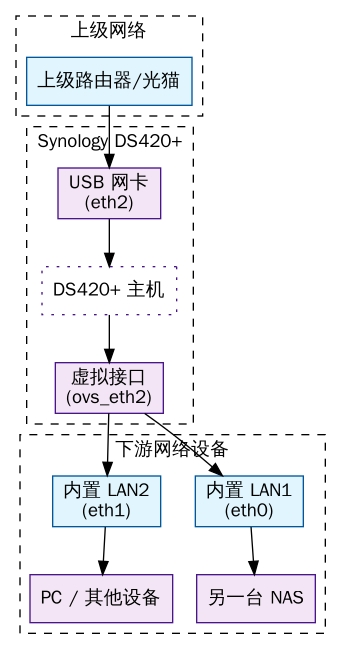
效果:
- 连接在 eth0 或 eth1 上的设备,相当于直接连接在上级路由器下
- 所有设备处于同一广播域,自动获取上级路由器的 DHCP 地址
- DS420+ 本身通过 ovs_eth2 访问网络
至此,配置完成 ,DS420+ 现在已作为交换机运行,通过USB 网卡上联,双千兆口下联扩展网络。
五、注意事项
- USB 网卡性能:USB 3.0 理论带宽 5Gbps,实际共享给多设备时可能存在瓶颈,所以不建议共享给需要大流量的设备
- IP 地址管理:建议在上级路由器为 DS420+ 及各设备设置静态 DHCP 绑定
- 散热考虑:USB 网卡长时间高负载可能发热,注意通风
- 稳定性:部分 USB 网卡长时间运行可能出现断流,建议定期监控
- 本教程是对搭载DSM7.3系统的DS420+进行配置,理论上来说适用于所有DSM7.x系统的NAS